

クイックスタートガイドHub Node
免責事項:ユーザーは、使用するすべてのベマベンチュリ製品について、現在適用されている取扱説明書を遵守し、順守する必要があります。
01 準備
ステップ1:箱から出す
Hub ノードへようこそ!
箱の中には以下のものが入っています:
- 1xHub
- 2x ノード
- 2x EU電源アダプター
- PERIバス接続対応 充電ケーブル×2本
.jpg?width=800&height=569&name=1%20(2).jpg)
アプリケーションによっては、パッケージには以下も含まれる場合があります:
- PREMO
- TEMO
- PHONO
.jpg?width=800&height=569&name=2%20(4).jpg)
ステップ2: デバイスを充電する
操作前に、Hub 十分に充電されていることを確認してください。
現在のバッテリー状態は、デバイスのディスプレイまたはユニットのLEDインジケーターを確認することで確認できます。
.jpg?width=800&height=569&name=3%20(3).jpg)
ISCNodeの場合、機能ボタンを短く押してください:
- 4つのLEDすべてが点灯する必要があります。
- 4個未満のLEDが点灯した場合、使用前にノードを再充電してください。
02 セットアップ&コンフィギュレーション
ステップ3: ISCHubをオンにする
- ISCHubON/OFFボタンを長押ししてください。
- デバイスが起動し、ディスプレイが点灯したらボタンを離してください。
- ISCHub は起動Hub 、稼働準備がHub 。
.jpg?width=800&height=569&name=4%20(3).jpg)
ステップ4: 言語を選択
- デバイスの電源を入れた後、最初に言語を選択する必要があります。
.jpg?width=800&height=569&name=5%20(1).jpg)
- その後、プロジェクト設定画面にリダイレクトされます。
- 新しいプロジェクトを作成するには、画面下部の「新規プロジェクト」をクリックしてください。
.jpg?width=800&height=569&name=6%20(2).jpg)
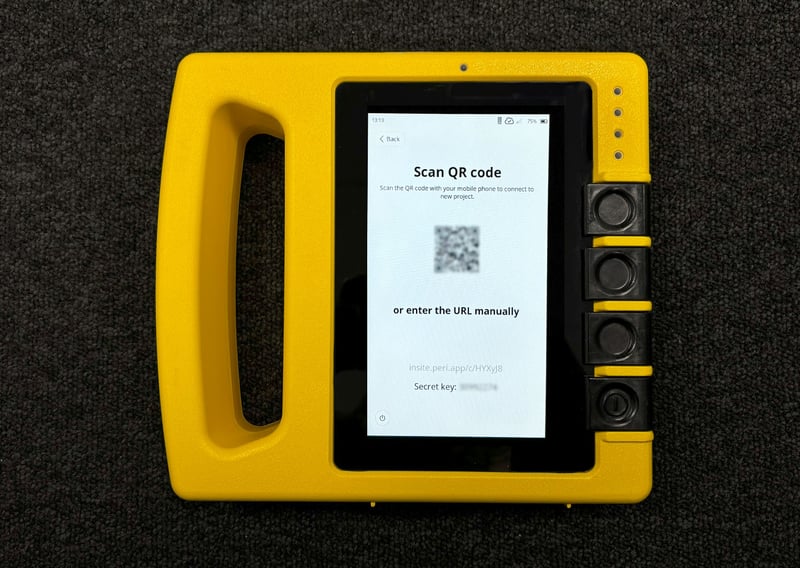
ステップ5:QRコードをスキャンする
画面に表示されているQRコードをスキャンするか、画面に表示されているURLを入力するか、または単にURL(https://insite.peri.app/c)をクリックして続行し、画面の指示に従ってください。
シリアル番号は、デバイスの裏面にある「S/N」の下に記載されています。
ステップ6: サインインとデバイスの確認
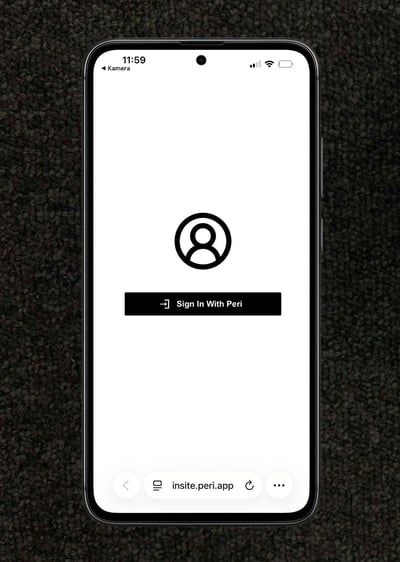
- 「PERIでサインイン」をクリックしてください。
- リダイレクトされることを心配しないでください。当社のウェブプラットフォームは、中央のPERIカスタマーポータルと同じセキュアな技術を使用しており、シームレスな体験を提供します。
- 認証情報を使ってログインするか、「今すぐ登録」をクリックして新しいアカウントを作成してください。
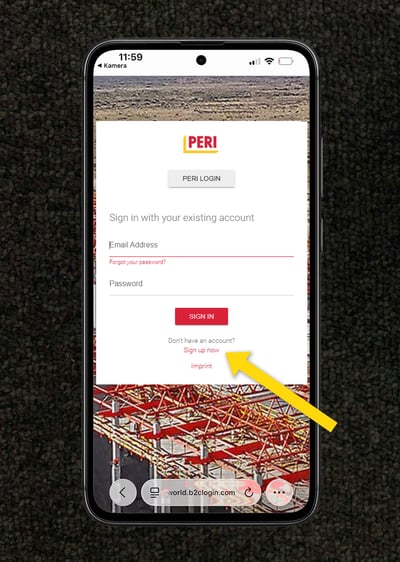
- サインイン後、QRコードを使用するとWebAppにHub が自動的にHub 。リンクを使用する場合は、デバイス裏面に記載されているシリアル番号を入力してください。
- 確認できたら、「次へ」をクリックして接続プロセスを完了する。
.jpg?width=450&height=633&name=8%20(3).jpg)
ステップ7: プロジェクトの選択または新規作成
- 既存プロジェクトの選択:Web アプリで既にプロジェクトを作成している場合は、リストから選択してください。
- 新規プロジェクトの作成:初めての設定の場合は、このオプションを選択して新しいプロジェクトを作成してください。プロジェクト名と詳細情報は次のステップで定義できます。
ステップ8:プロジェクトのセットアップ完了
必要な詳細を入力して、プロジェクトのセットアップを確定します:
- プロジェクトと顧客:プロジェクト名、会社名、(オプション)顧客またはコンクリートカタログを追加します。
- 場所プロジェクトの住所、天気予報都市を入力し、正しいタイムゾーンを選択します。
- 測定単位:Metric、Imperial/US、またはCustomを選択し、お好みの単位を定義します。
.jpg?width=400&height=563&name=7-5%20(1).jpg)
.jpg?width=400&height=563&name=7-6%20(1).jpg)
必要な情報をすべて入力したら、「次へ」をタップしてください。その後、デバイスは自動的に設定を行います。プロセスが完了するまでお待ちください。
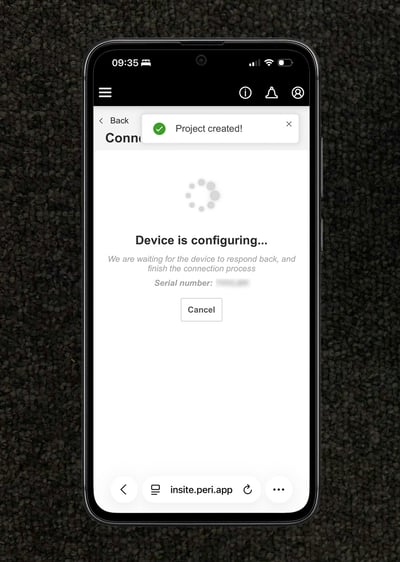
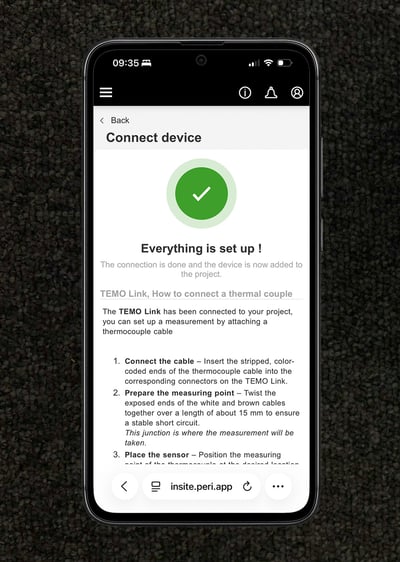
ステップ9:Node Hubペアリング
プロジェクト作成後、自動的にNode メニューに移動します。
注:Node は、Node メニュー内にいる間のみペアリングNode 。
.jpg?width=800&height=569&name=9%20(1).jpg)
- 電源ボタンを長押しNode 、すべてのLEDが点灯するまで押し続け、Node 電源を入れます。
.jpg?width=800&height=569&name=11%20(1).jpg)
- LEDが青色に点灯している状態で、ボタンを3回押すとペアリングプロセスが開始されます。
- ペアリングが成功すると、Node は通常動作Node 、LEDが現在の状態を示します。
- ペアリングが完了すると、Hub に通知が表示され、Node 正常にNode ことがHub 必要に応じて追加のノードをペアリングできます。
.jpg?width=800&height=569&name=12%20(2).jpg)
- すべてのノードのペアリングが完了すると、セットアップが終了し、Hub は測定の準備Hub 。
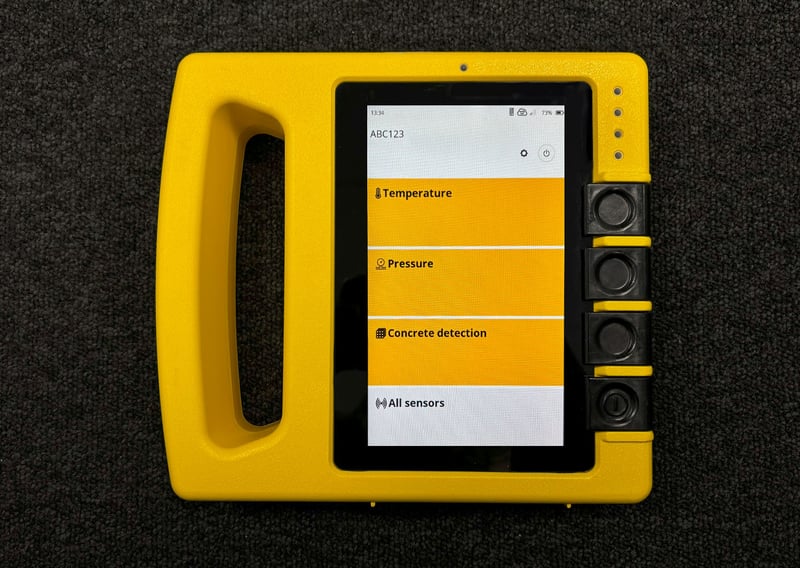
03 コンクリート温度と硬度の監視
コンクリート温度と成熟度を監視している場合は、このセクションに従ってください。
測定ポイントを設定する
動画を見るか、以下の手順に従ってください:
熱電対ロールから必要な長さのケーブルを切り取る。
1) 外被を剥く
ワイヤーストリッパーでケーブル両端の外被を剥き、2本の導体を露出させる。
2) 内側導体の被覆を剥がす
内側の2本の導線それぞれから、絶縁被覆を約12~15mm剥がします。
3) コンダクターをねじる
A側: 2本の内部導体を個別にねじる。
B側:2本の内部導線を撚り合わせ、1本の撚り端にする。
4) 側Bに熱収縮チューブを装着する
側Bの撚り合わせた端部に熱収縮チューブを滑り込ませ、ライターで収縮させてしっかり固定する。
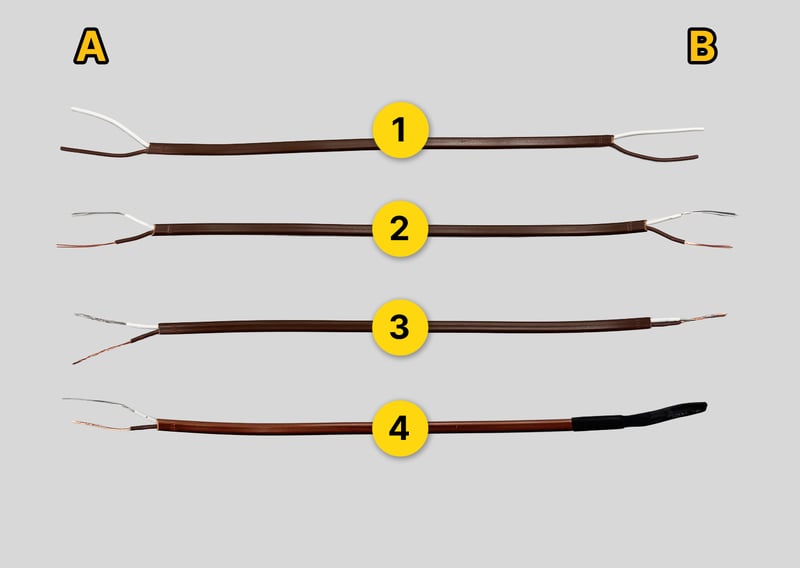
熱電対をNodeに接続する
- 端子のネジを緩め、剥がれたワイヤーの端がねじボルトに一度巻きつけられるようにする。
- 茶色のワイヤーを茶色(+)端子に取り付けます。
- 白線を同じチャンネルの白(-)端子に接続する。
- 各チャンネルには1つの熱電対のみを接続してください。
型枠内の測定点を固定する
型枠内の適切な測定ポイントに熱収縮ケーブルの端を置き、動かないようにケーブルタイで補強材にしっかりと固定する。
注:ケーブルが鉄筋の層間に挟まったり挟まったりしないようにしてください。
ヒント:各デバイスにステッカーを貼って位置を明記し、熱電対の位置も記録しておくと、後でウェブアプリの設定が格段に楽になります。
.jpg?width=800&height=569&name=12%20(1).jpg)
コンクリート成熟度測定(任意)
コンクリートの硬さを測定したい場合、コンクリートは事前に校正されなければならない。
本クイックスタートガイドには校正に関する内容は含まれていません。
詳細な手順については、クイックスタートガイド - コンクリート校正版をご参照ください。
04 コンクリート圧力監視
コンクリート圧力を監視している場合は、このセクションに従ってください。
準備
- センサー、ケーブル、コネクター、ハウジング、および膜に損傷がないか確認してください
- センサーに気泡がないことを確認してください
- 必要な工具を準備してください:
- ドリル
- 50mmホールソー(センタードリル付き)
- ネジ
- グリース(例:ワセリン)
センサーの取り付け
- 穴を開ける: ホールソーを使用して型枠に50mmの穴を開ける。
→ センサーハウジングを設置するための十分なスペースを確保してください。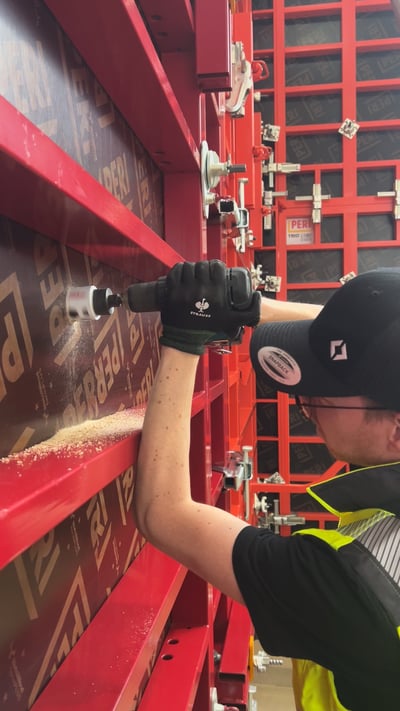
- センサーに油を塗る: 膜とハウジングに薄く油を塗ってください(推奨:ワセリン)
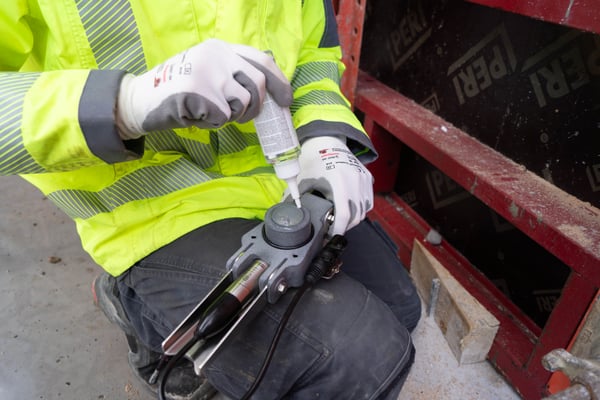
- センサーの設置:型枠にセンサーを配置し、ネジ穴を事前に開けてください。
- センサーを修理する: センサーを3本のネジで固定してください。

接続と起動
- Nodeを取り付ける:センサーの近くにNode をNode かつ確実に固定してください。
- センサーを接続する:センサーをNodeのPERIバス接続に接続してください。
- Nodeをオンにする:測定が自動的に開始されます。
- ドキュメント: Node とセンサーの位置または設置高を記録する。
注:センサーの位置を決定し、印を付ける。
– 高さ8mの壁の場合、センサー間の距離は約1.5mとする。
– センサーを型枠の下部に配置する。
– センサーを追加で設置すると精度が向上する。
%201.png?width=400&height=605&name=Pressure_XLR_config1%20(1)%201.png)
注:別冊のクイックスタートガイド(メンテナンス編)が用意されており、膜の交換、グリセロールの補充、および排気に関する詳細な手順が記載されています。
05 コンクリート検出および締固め監視
コンクリート検出および締固めを監視している場合は、このセクションに従ってください。
準備
- センサーヘッドとケーブルに目に見える損傷がないか確認してください。
- 適切な取り付け材料(例:ケーブルタイ、粘着ベース、粘着テープ、適切な接着剤(エポキシ接着剤など))を準備してください。
センサー設置
- 適切な測定点を選択してください:基材は清潔で平滑かつ頑丈である必要があります。例:型枠、岩盤、コンクリートなど。
- 保護フィルムを取り外す:センサーの粘着面から保護フィルムを取り外してください。
- センサーを所定の位置に固定する:センサーの縁を基板にしっかりと押し付けます。
重要:センサー中央の音響素子には圧力をかけないでください。低温環境では、接着強度を高めるため、固定前に接着面を温めてください。
両面接着面の接着強度が不十分な場合(例:粗面や凹凸のある基板上)、追加の接着剤を塗布してください。
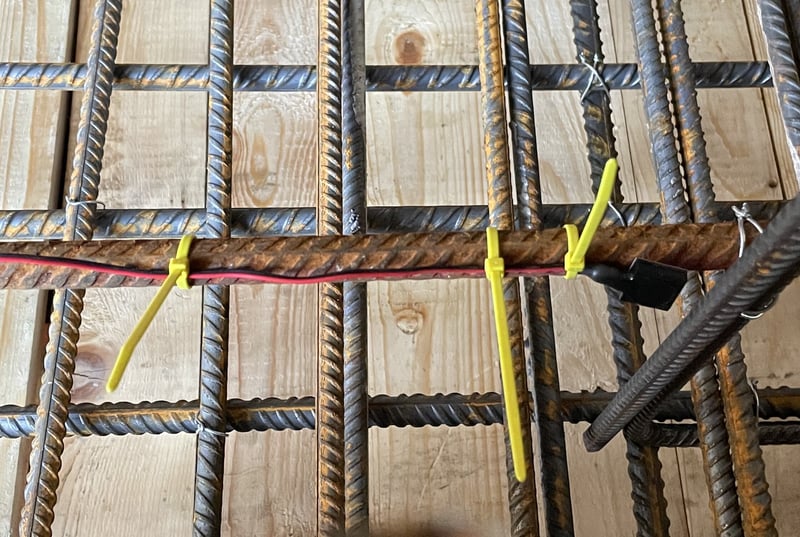
音響素子には接着剤が一切付着しないようにしてください。あるいは、ケーブルタイと接着ベースを使用して鉄筋にセンサーを取り付けることも可能です。 - ケーブルの配線:型枠内にケーブルを確実に敷設し、ケーブルタイまたは粘着テープで固定してください。
ISCNodeへの接続
- ISCNodeの設置:ISCNode を測定点Node 、型枠の外側で、安全かつ確実な位置に取り付けてください。
- センサーの配線を接続してください: センサーの配線をノードのアナログ多機能チャンネルに接続してください:
- 電柱の端子ネジを緩め、被覆を剥いた電線の先端がネジ付きボルトに1周巻き付けられるまで回す。
- 黒い線を茶色の端子(+)に接続してください。
- 赤線を同じチャンネルの白端子(–)に接続してください。
- 各端子ペアまたはチャネルには、1つの振動センサーのみを接続できます。
- 端子を引き締める:電柱の端子を再びねじ込み、手で締める程度に締め付けます。
.jpg?width=500&height=667&name=IMG_0048%20(1).jpg)
測定開始
- ノードを起動する:接続されたセンサーからの測定データが自動的に受信されます。
- ISCHubの電源を入れてください。
- ドキュメント:各センサーのノード番号と対応するチャンネルを記録する。