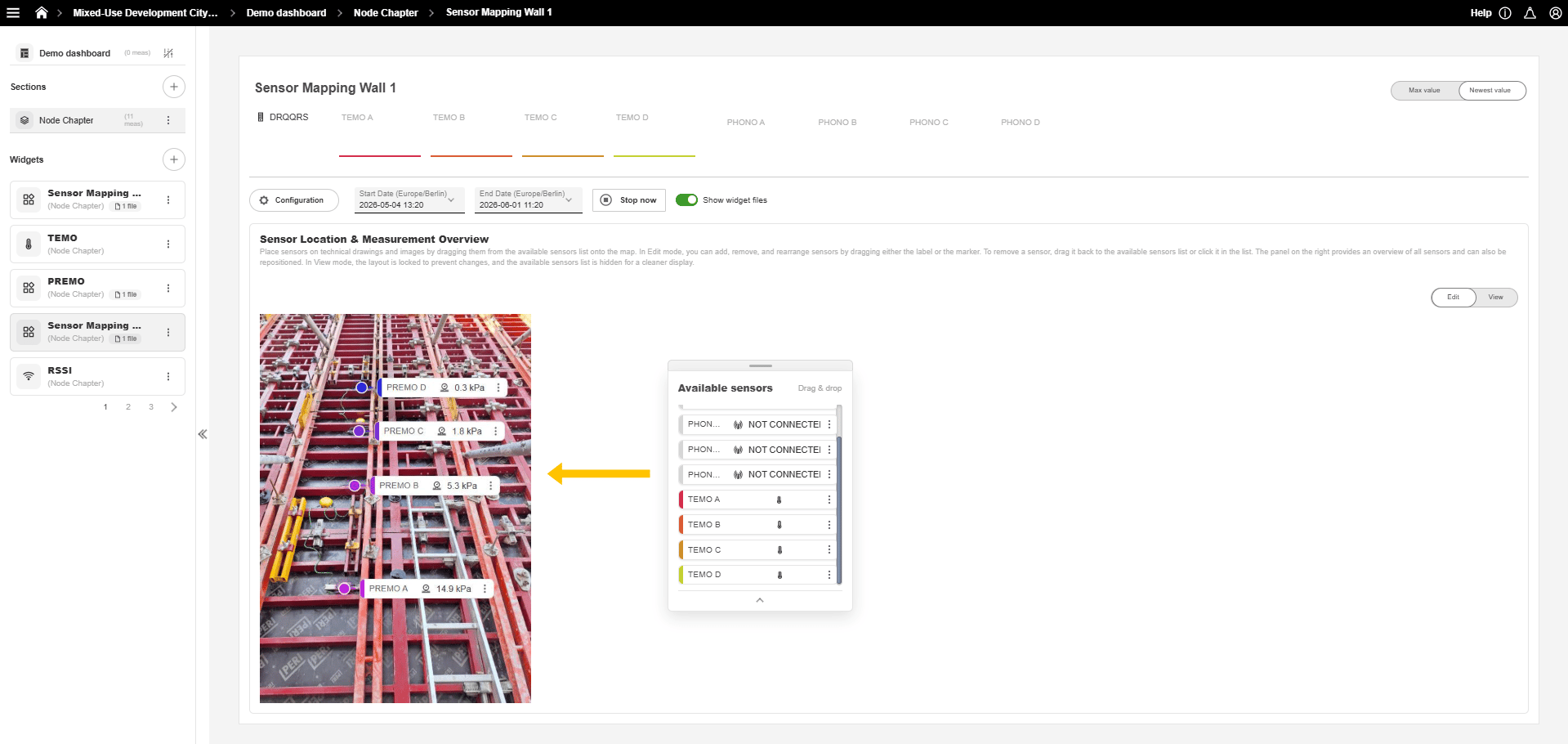


クイックスタートガイド:センサーのマッピング
免責事項:ユーザーは、使用するすべてのVemaventuri製品について、現在適用される取扱説明書を遵守し、順守する必要があります。
必要なもの:
- プロジェクト、ダッシュボード、セクション、ウィジェットを備えたVemaventuri Webアプリケーション(https://insite.peri.app/)へのアクセス。
ステップ1:
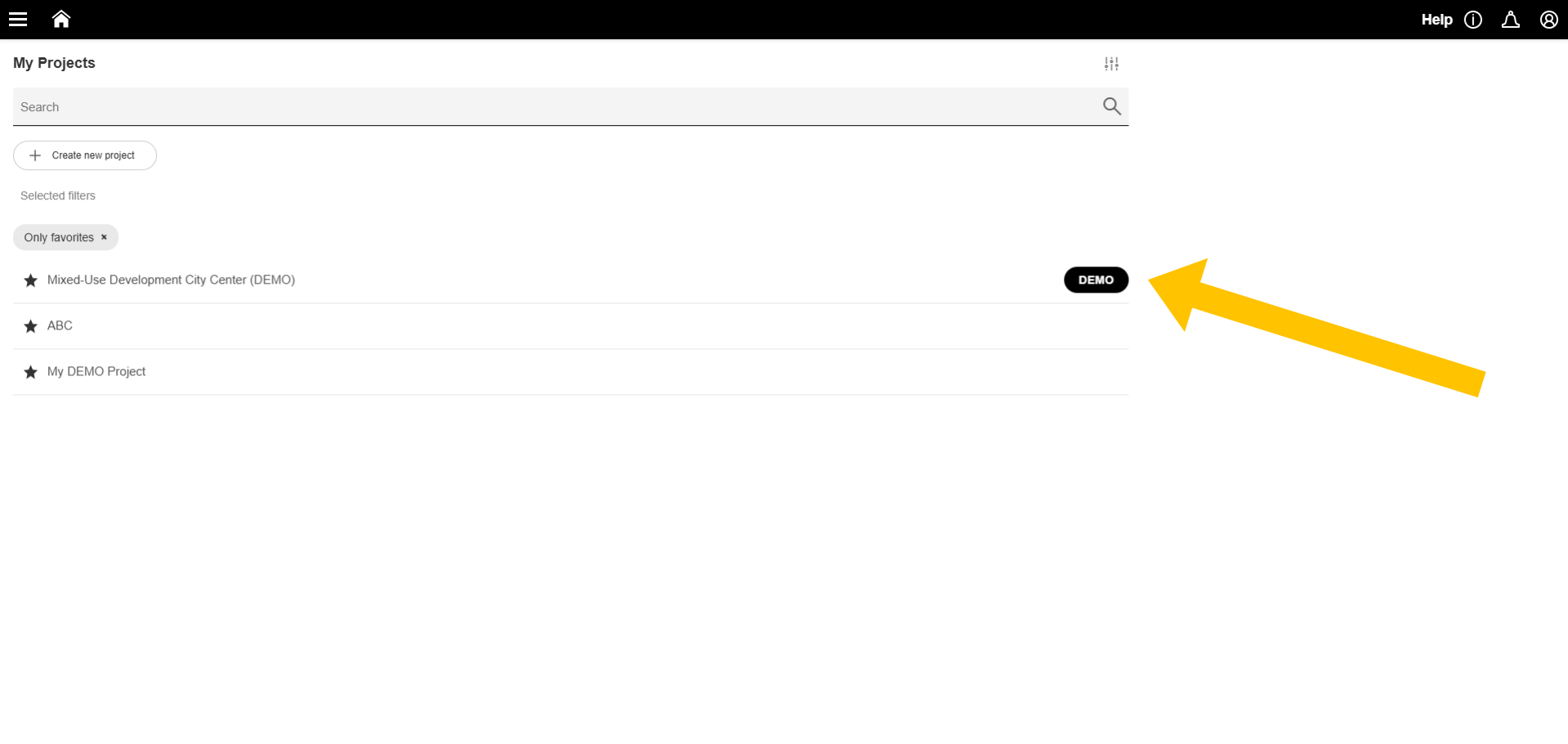
- Webアプリで「マイプロジェクト」に移動してください。
- センサーマッピングを設定したいプロジェクトを選択してください。
ステップ2:
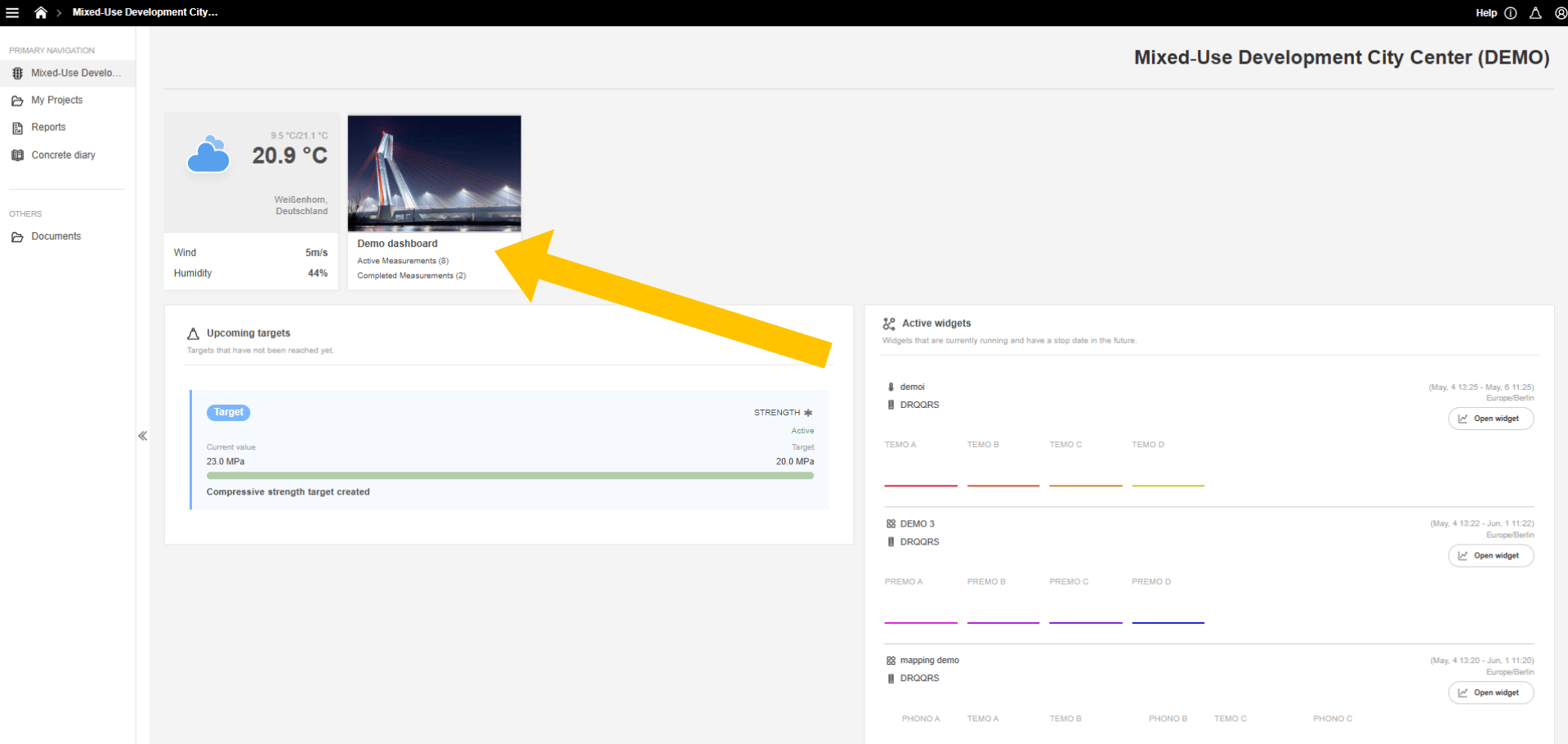
- プロジェクトのダッシュボードを開いてください。
センサーのマッピングを設定するには、次の2つの方法があります:
オプションA:新しいウィジェットを作成する、
オプションB:既存のウィジェットにセンサーのマッピングを追加する。
選択肢A:
- 新しいウィジェットを作成し、「センサーの位置」を選択します。
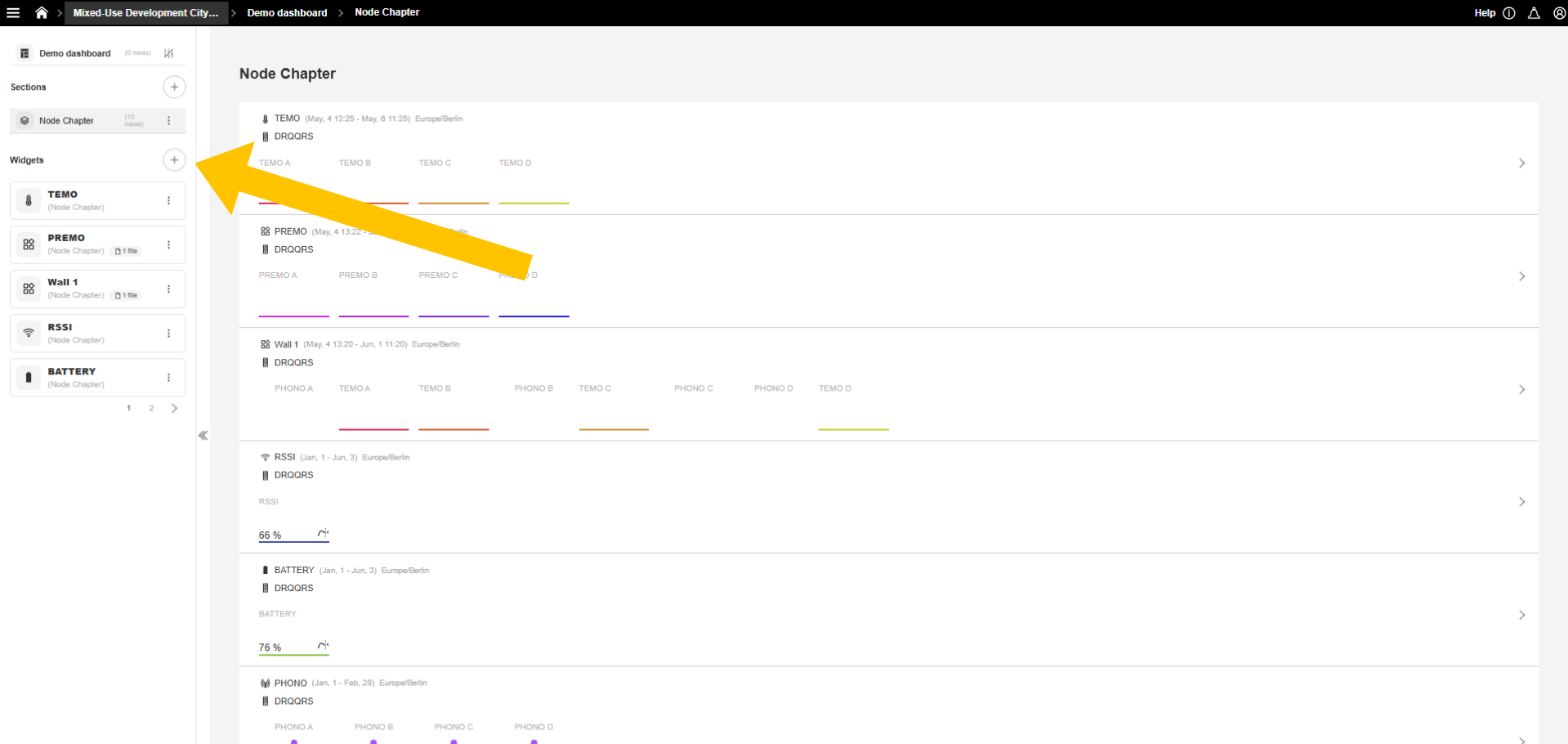
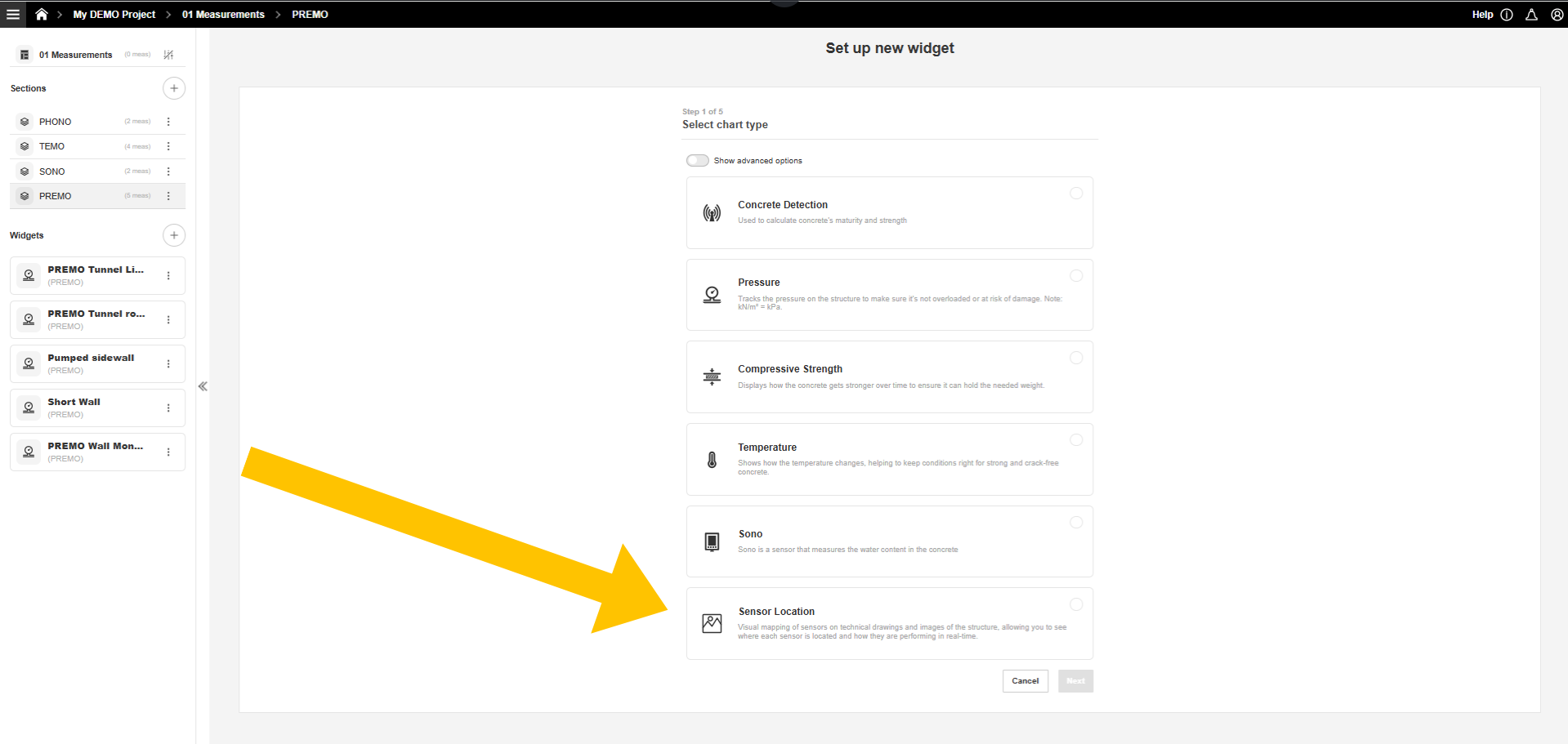
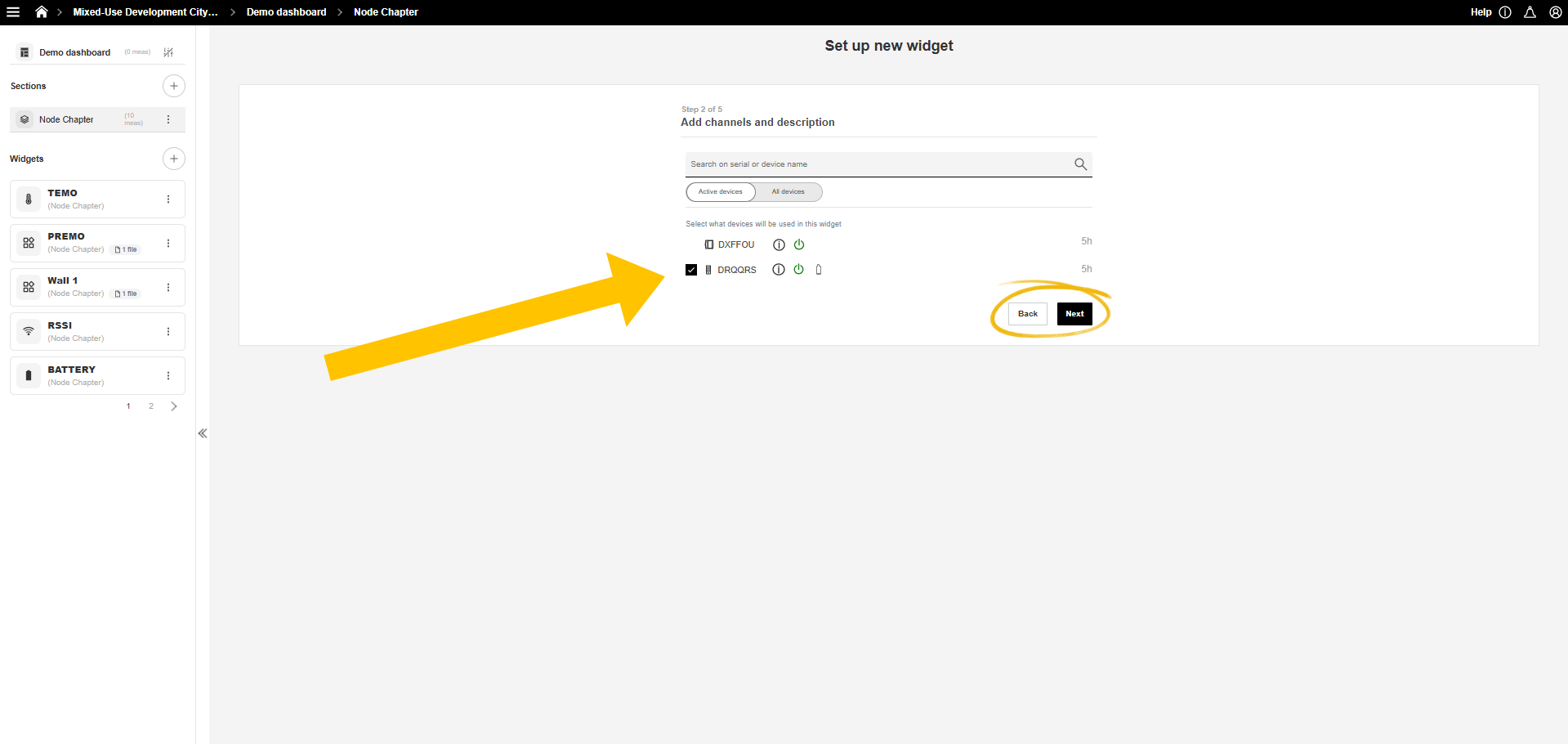
- センサーマッピングに表示したい測定値を持つチャンネルを追加します。
- 「次へ」をクリックして、続行してください。
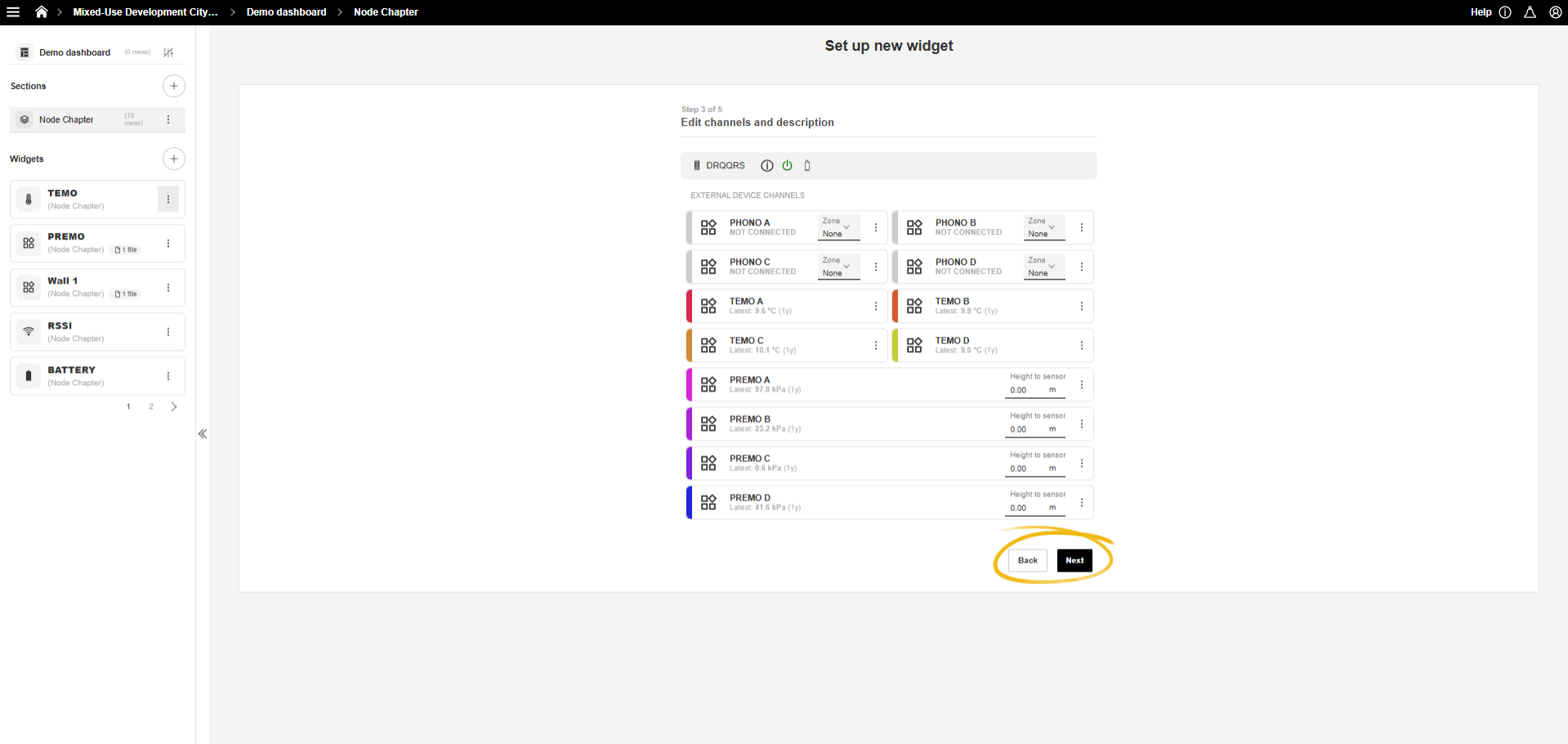
- デバイスに接続されているすべての測定ポイントが表示されます。各測定ポイントの横にある3つのドット(「...」)をクリックすると編集画面が開き、名前や色を調整することができます。
- 「次へ」をクリックして、続行してください。
-
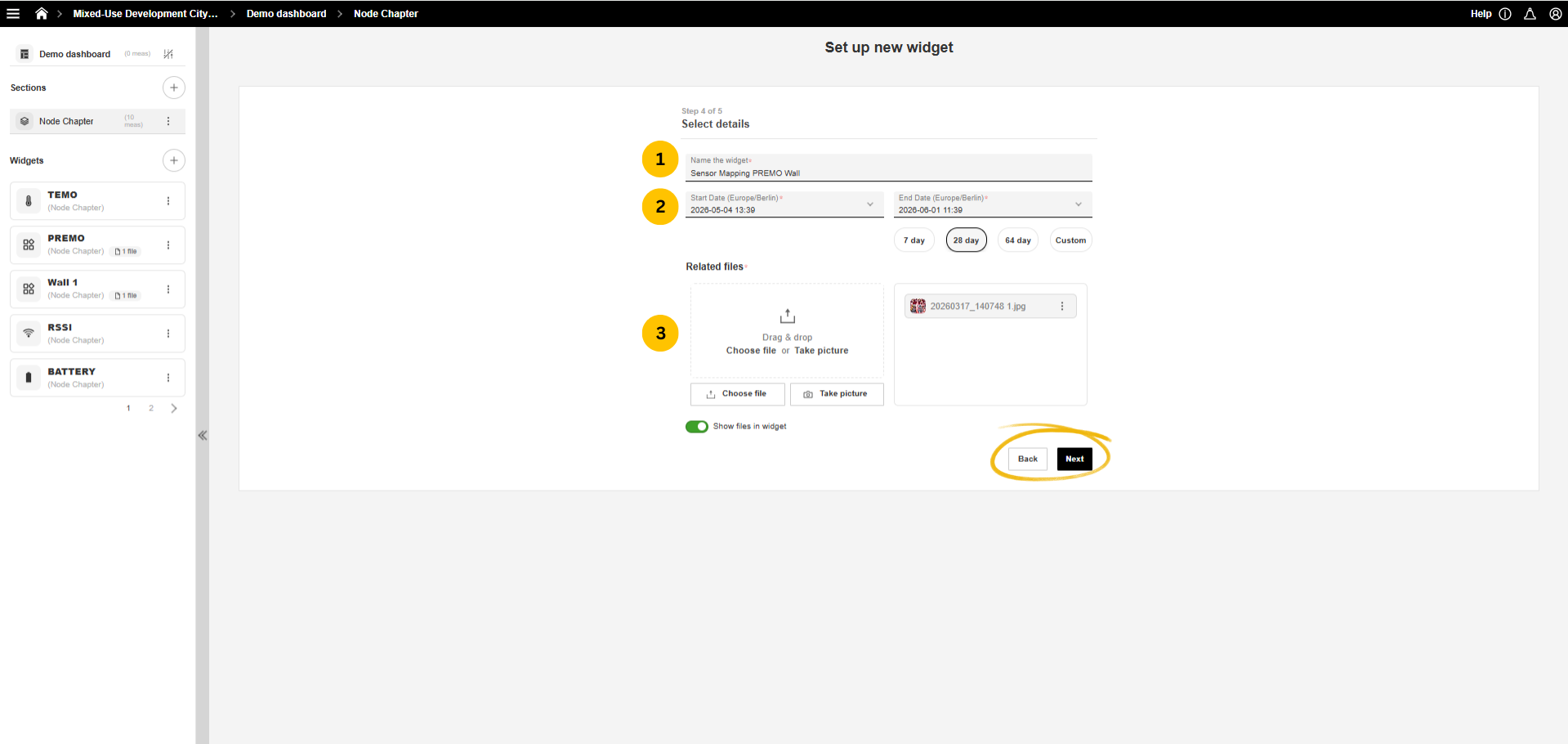
ウィジェットの設定を定義します:
(1) ウィジェットに名前を付けます。
(2)測定の開始日と終了日を入力します。
(3) 画像を撮影またはアップロードします。
「次へ」をクリックして、続行してください。
選択肢B:
-
既存のウィジェットをクリックしてください
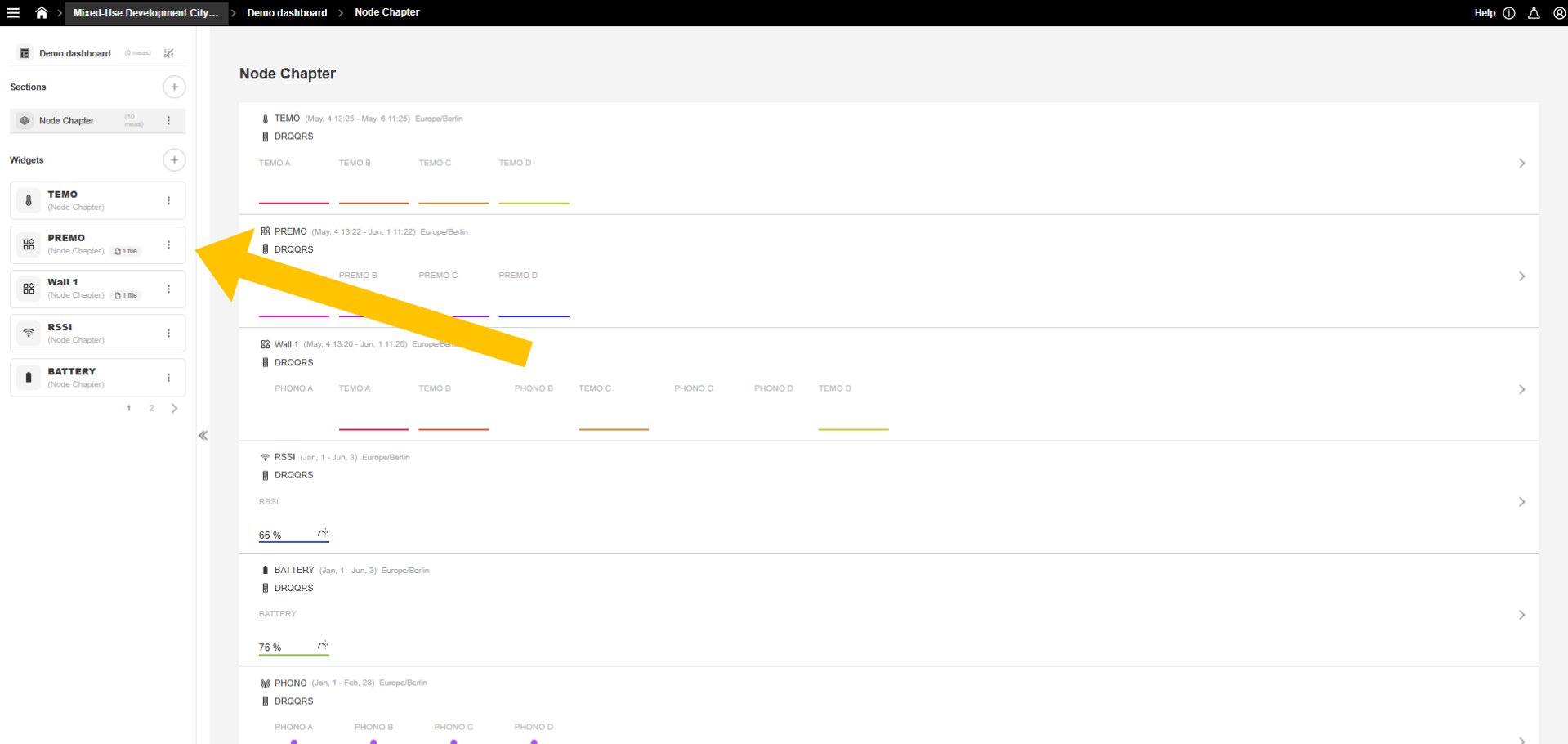
-
「設定」に移動する
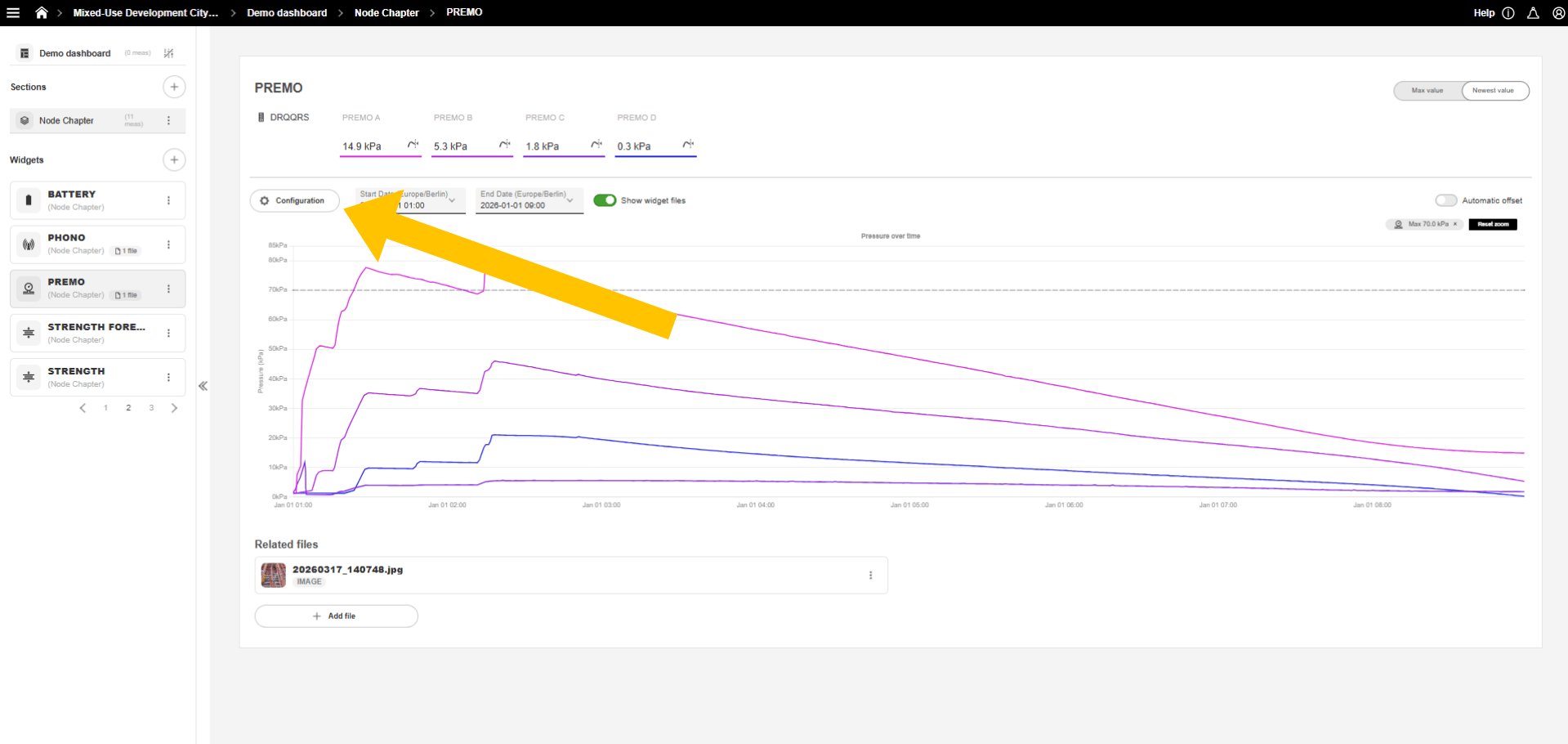
-
「チャート」の下に「センサーの位置」をアクティブビューとして追加します。
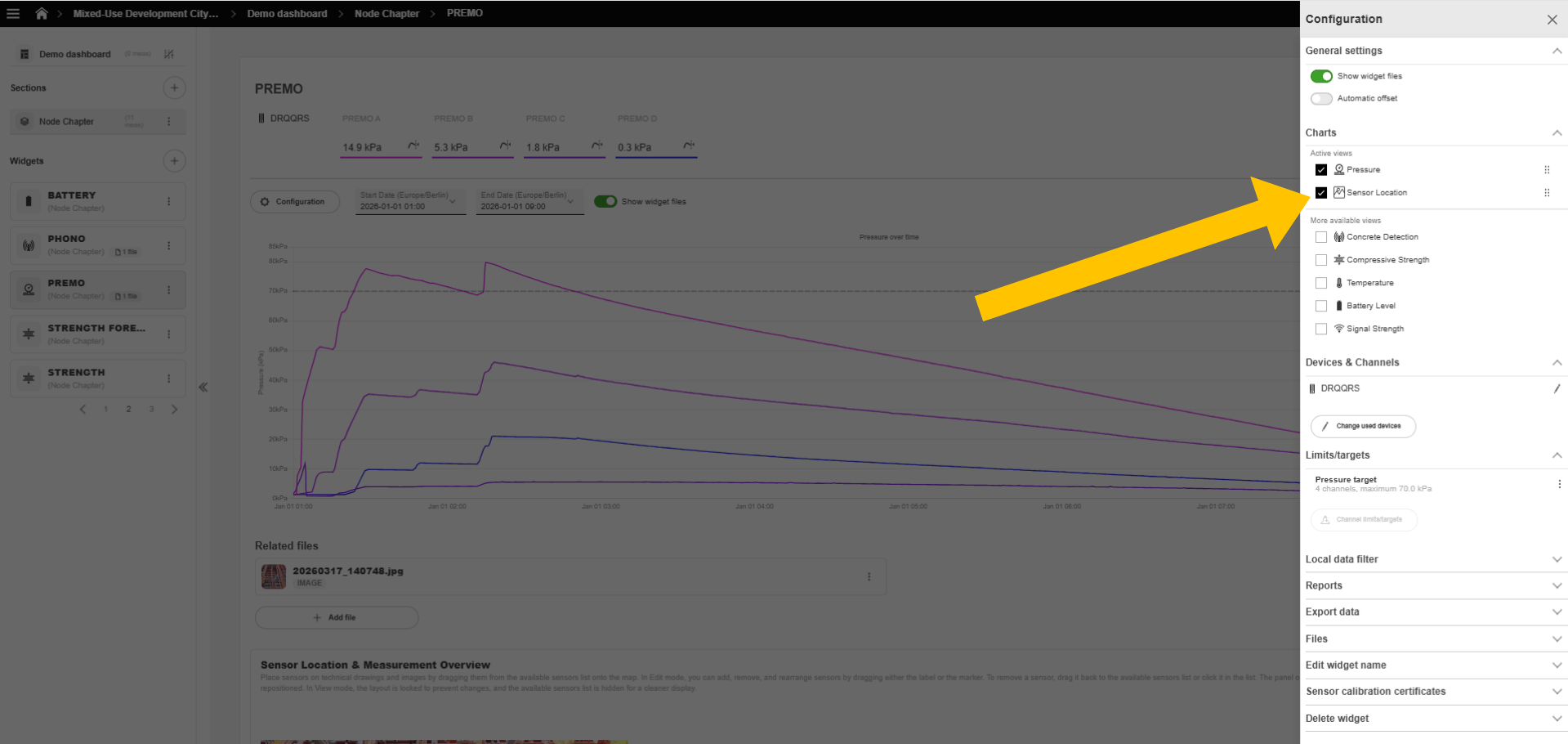
ステップ4:
すべての測定ポイントが画像の横に表示されるようになり、画像上の対応する位置に簡単にドラッグ&ドロップできるようになりました。