

クイックスタートガイドSONO Hub
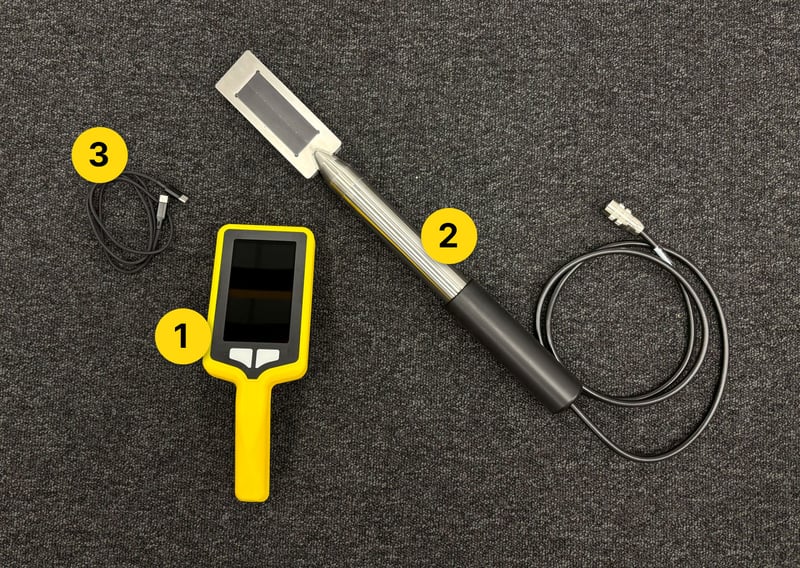
02 セットアップ&コンフィギュレーション
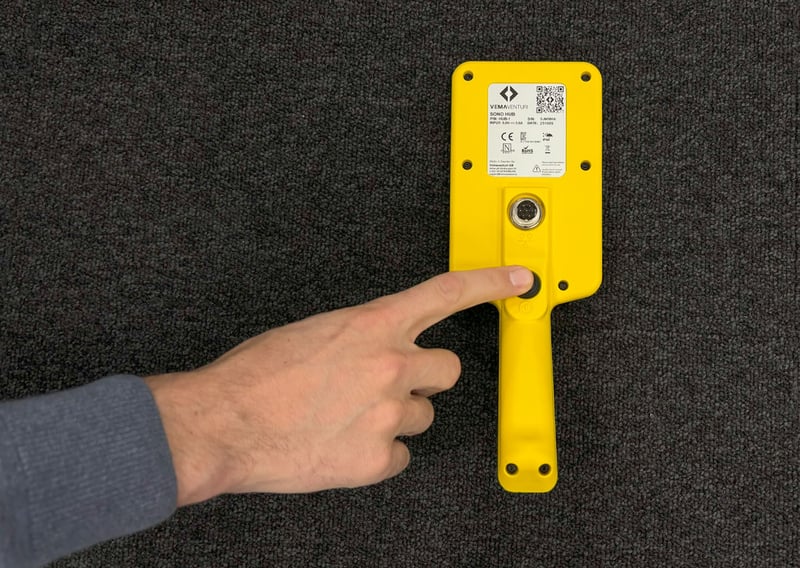
ステップ3:デバイスの電源を入れる
デバイスの背面にある 黒いトリガーボタンを、画面がオンになりハブが起動するまで数秒間押し続けます。
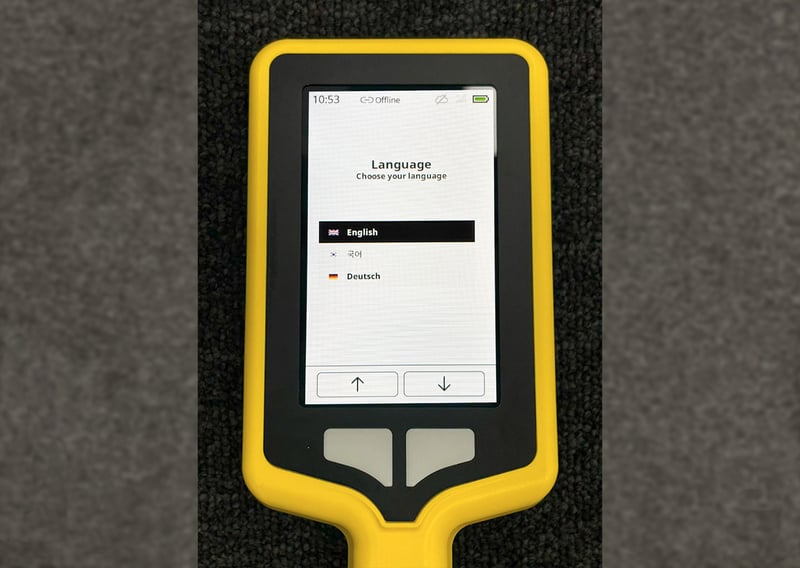
ステップ4:言語の選択
ご希望の言語を選択し、確定してください。
ステップ5:ネットワーク接続
SONO Hub は利用可能なネットワークに自動的に接続Hub 。
安定した電波が届く場所にいることをご確認ください。
注:デバイスが接続しにくい場合は、電波の強い場所に移動して接続を完了させてください。
ステップ6:モードの選択
SONO Hub をHub で使用するか、Webアプリケーションのプロジェクトに接続するかを選択してください。
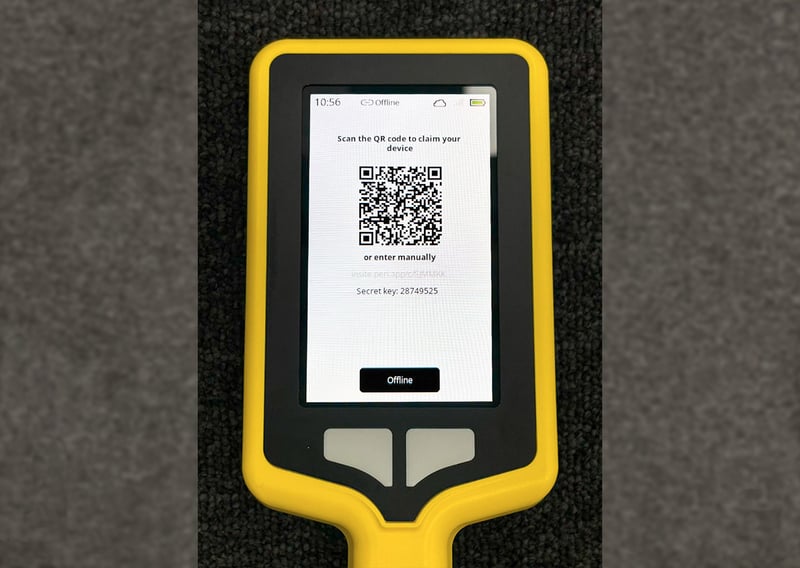
ウェブアプリを選択した場合は、端末に表示されたQRコードを読み取るか、画面に表示されたURLを入力するか、URLをクリックします(https://insite.peri.app/c) をクリックして続行し、画面の指示に従ってください。シリアル番号は、デバイスの背面のS/N:に記載されています。
注:
デバイスをWebアプリケーションに接続する場合は、03 – オンラインモードに進んでください。SONO Hub をHub することを選択した場合、04 – 測定に直接進むことができます。
03 オンライン・モード
ステップ 7: サインイン
-
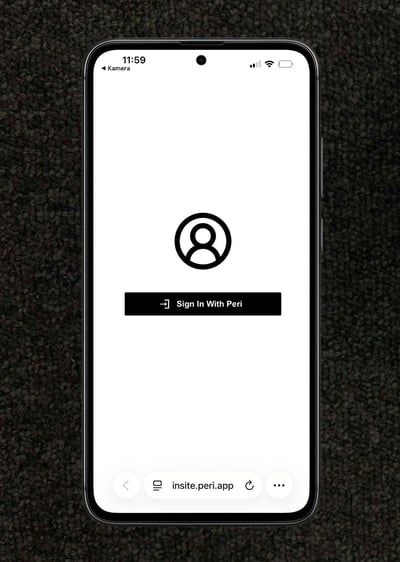
"PERIでサインイン "をクリックしてください。
PERIのウェブプラットフォームは、PERIのカスタマーポータルと同じ安全なテクノロジーを使用しており、シームレスな体験を提供します。 -
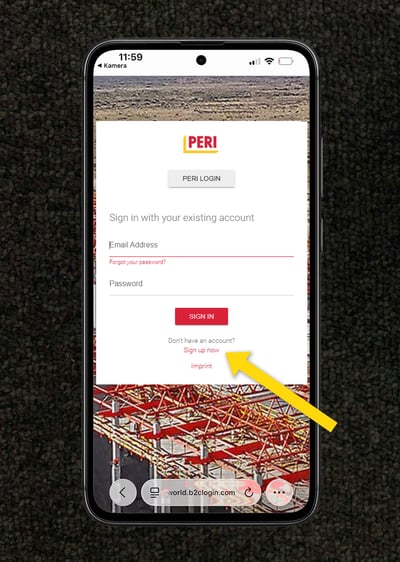
認証情報を使ってログインするか、「今すぐ登録」をクリックして新しいアカウントを作成してください。
ステップ8:デバイス接続の確認
- サインイン後、SONO Hub が Web アプリに自動的にHub 。
画面に表示されているシリアル番号とシークレットキーが、デバイスに表示されている情報と一致していることを確認してください。 - 確認したら、「次へ」をクリックして接続プロセスを完了する。
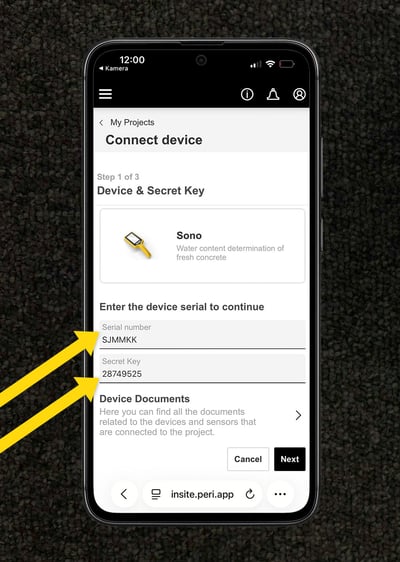
ステップ 9: プロジェクトの選択または新規作成
-
既存のプロジェクトを選択します:
すでにWeb Appでプロジェクトを作成している場合は、リストから選択します。 -
新規プロジェクトを作成します:
初めてのセットアップの場合、このオプションを選択して新しいプロジェクトを作成します。 次のステップでプロジェクトの名前と詳細を定義できます。
ステップ10:プロジェクトのセットアップを完了する
必要な詳細を入力して、プロジェクトのセットアップを確定します:
-
プロジェクトと顧客:プロジェクト名、会社名、(オプション)顧客またはコンクリートカタログを追加します。
-
場所プロジェクトの住所、天気予報都市を入力し、正しいタイムゾーンを選択します。
-
測定単位:Metric、Imperial/US、またはCustomを選択し、お好みの単位を定義します。
.jpg?width=380&height=534&name=7-5%20(1).jpg)
.jpg?width=380&height=534&name=7-6%20(1).jpg)
.jpg?width=380&height=534&name=7-7%20(1).jpg)
ステップ 11: デバイスの接続
「デバイスを接続」をクリックして、Hub 通信を開始してください。
このプロセス中は、デバイスが安定したネットワーク接続を維持していることを確認してください。
注記:
処理に時間がかかりすぎる場合や確認画面が表示されない場合は、「キャンセル」をクリックしても問題ありません。
複数回の試行が失敗する場合は、Hub Hubの工場出荷時設定へのリセットとファームウェアの更新を行いHub 再度お試しくださいHub
.jpg?width=400&height=563&name=7-8%20(1).jpg)
.jpg?width=400&height=563&name=7-9%20(1).jpg)
04 キャリブレーション
ステップ12:パラメーターの調整
注: Hub 専用のクイックスタートガイド が用意されており 、手順を段階的に解説しています。
メインメニューから"Measure "を選択し、測定設定にアクセスする。
始める前に、測定設定を確認し、調整してください:
-
パラメータの調整材料やプロジェクトに必要な測定パラメータを定義します。
-
プリセットを読み込む:以前の測定からプリセットを保存している場合は、ここで選択できます。
この場合、パラメータを手動で設定し、将来の使用のために新しいプリセットとして保存します。
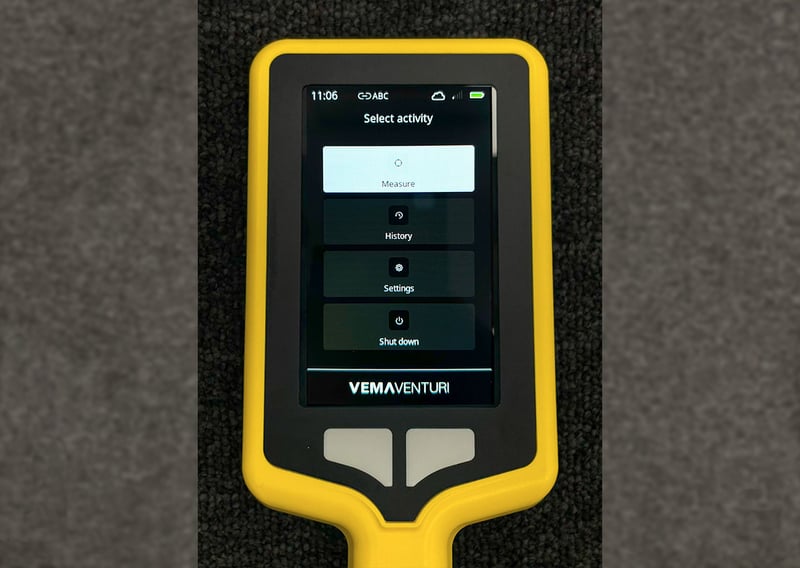
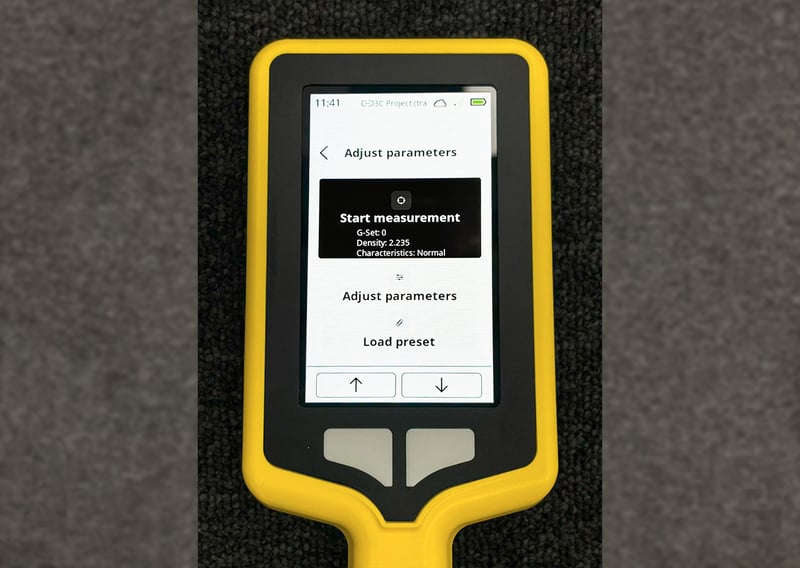
測定を開始する前に、SONO Hub のHub 精度に大きく影響する4つのパラメータを設定できます。
これらの設定により、装置はお客様の特定のコンクリート配合に適応します。
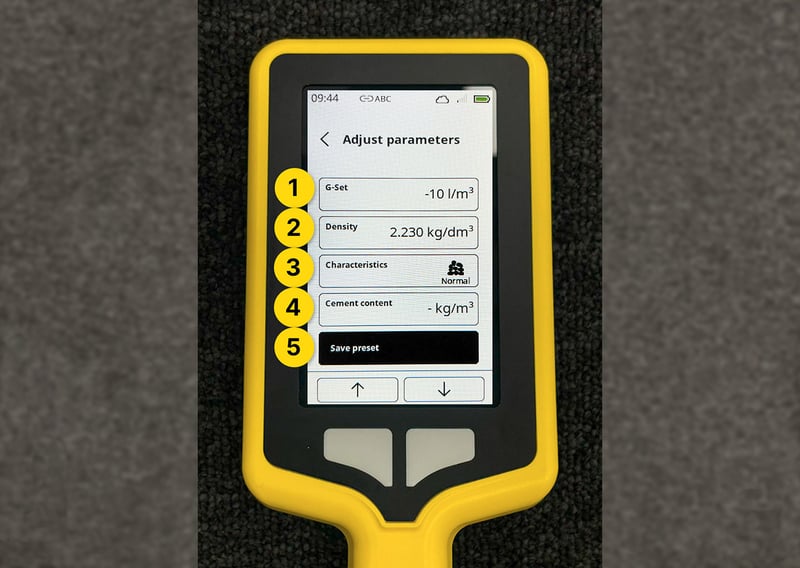
1) Gセット
G-Setは、SONO が主にセメント水和に利用可能な遊離水を SONO にもかかわらず、レーダー信号によって検出されるコア水も補正します。
異なる骨材やコンクリート種によってコア水の含有量が異なるため、G-Setは微調整を可能にします。
-
調整範囲:±50 L/m³
-
ステップサイズ:1 L/m³
-
典型的な開始値: -10 L/m³
-
トリガーボタンで入力を確認する。
正しいG-Set値は、特に特殊なコンクリート(繊維補強ミックスなど)の精度を向上させる。
2) 密度
密度は含水率の計算に影響します。
入力できます:
-
かさ密度、
-
スプリッター・テストによる密度
-
混合計算による設計密度。
密度のわずかな違いも顕著な影響を与える:
0.02g/cm³の密度差は、約±1.6Lの水に相当する。
-
0.001g/cm³単位で調整可能
-
トリガーボタンで確認する。
正確な密度を現場で測定できない場合は、設計密度を使用することが妥協点として受け入れられる。
3) 特徴
このパラメータは、骨材のグレーディングに応じて測定値を調整します。
異なるグレーディングカーブは、レーダー信号が材料とどのように相互作用するかに影響します。
利用可能なオプション:
-
普通 - 標準的なグレーディングカーブ
-
ファイン - 砂の含有量が多い、粒子が細かい、またはセメントの含有量が多い混合物
-
Coarse – Mixes with very low water content (<160 L/m³) and high superplasticizer dosage
-
特殊 - ギャップグレードミックス(例:4/8mmフラクションがほとんどない、または全くない)
お客様のコンクリートに最も適したオプションをお選びください。
4) セメント含有量
ミックスのセメント含有量を入力することで、w/c比を直接計算することができます。
また、限界値を定義することもできます。この限界値を超える測定値には自動的にフラグが立てられます。
-
グレーのボタンで段階的に調整可能
-
トリガーボタンで確認する。
5) プリセットの保存
すべてのパラメーターを設定した後、"Save preset "を選択してセットアップを保存できます。
05測定
ステップ13: プローブをSONO Hubに接続する
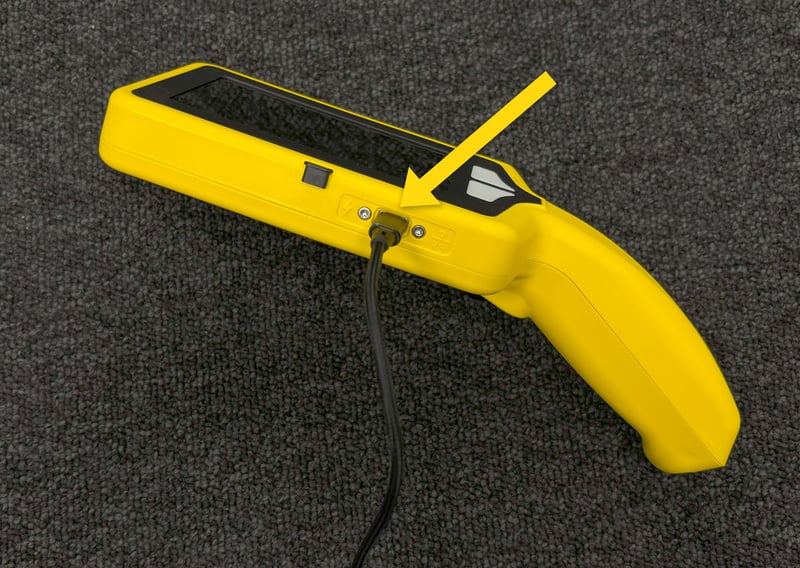
測定プローブをSONO Hub 付けるHub コネクタをデバイス底面のポートにしっかりと差し込みます。
プローブとHub間の通信を確実に行うため、コネクタが完全に固定されていることを確認してください。
.jpg?width=800&height=569&name=8%20(1).jpg)
ステップ14:バケツに生コンクリートを入れる
測定には、12リットルのバケツを用意し、生コンクリートで約3/4満杯にする。
こうすることで、プローブが材料に完全に囲まれ、信頼性の高い安定した測定が可能になる。
ステップ15:測定開始
新しい測定を開始するには、ディスプレイの「測定開始」を選択するか、Hub Hub背面の黒いトリガーボタンを押してください。
この装置は、5回の測定を行い、その平均値を最終結果として算出する。
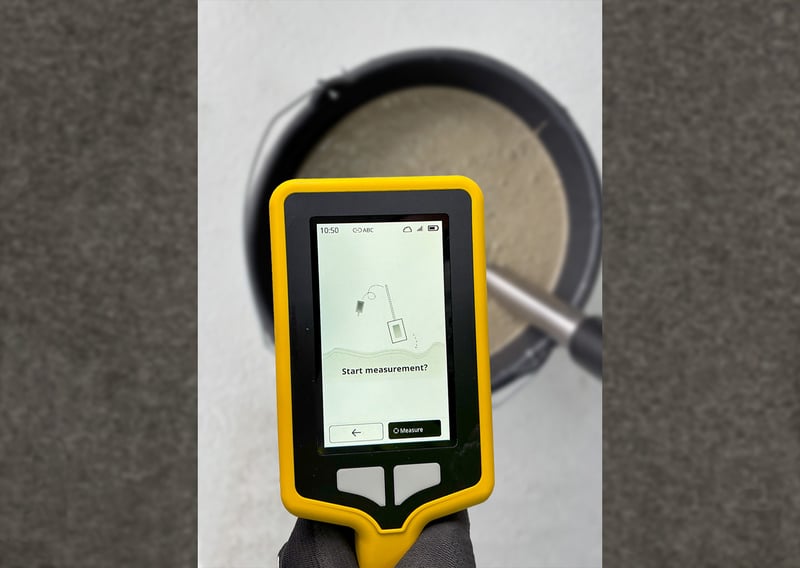
ステップ16:個別測定の実施
プローブを横から生コンクリートに少し斜めに挿入する。
プローブが完全に材料に囲まれていることを確認するため、バケツを1~3回叩くか、振動板の上に短時間置く。
Hubの背面にある黒いトリガーボタンを押して、最初の個別測定を開始してください。
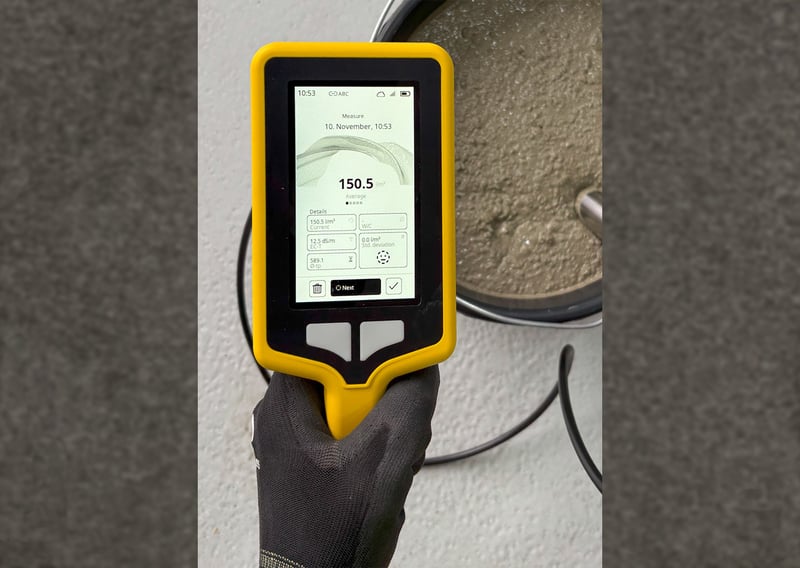
各読み取り中、装置はいくつかの重要な値を表示する:
-
現在の測定値の含水率
-
入力されたセメント含有量に基づくW/C比
-
EC-TRIME(EC-T)-電気伝導度パラメータで、標準的なコンクリートのセメントの種類と含有量を示すことができる。
-
Ø-tp値- 含水率計算に使用される補正信号の移動時間
-
標準偏差- 測定値が以前の測定値とどの程度異なるかを示します。
(スマイルマークは、測定の質に関するフィードバックを即座に与えます)
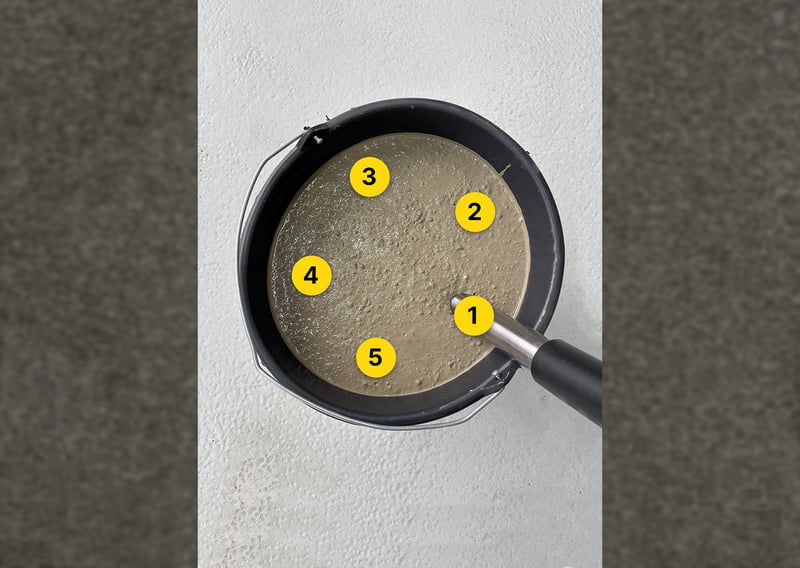
バケツの内側の5カ所を、5回測定するまで繰り返す。
ステップ17:測定値を保存し記録する
- 一連の測定が完了したら、測定に名前を付けます。
- また、スランプ試験やpH値など、他の試験から得られた追加情報をメモに追加して含めることもできます。
- 名前が入力されていない場合は、測定日時が自動的に使用されます。
- メインメニューの "履歴 "から、保存されているすべての測定値にアクセスできます。
- デバイスがウェブアプリケーションのプロジェクトにリンクされている場合、拡張分析機能にもアクセスできます。
ステップ18:プローブの清掃
測定終了後、プローブを装置から外し、水で十分に洗浄する。
ステップ19: WebAppでダッシュボードとレポートを作成する
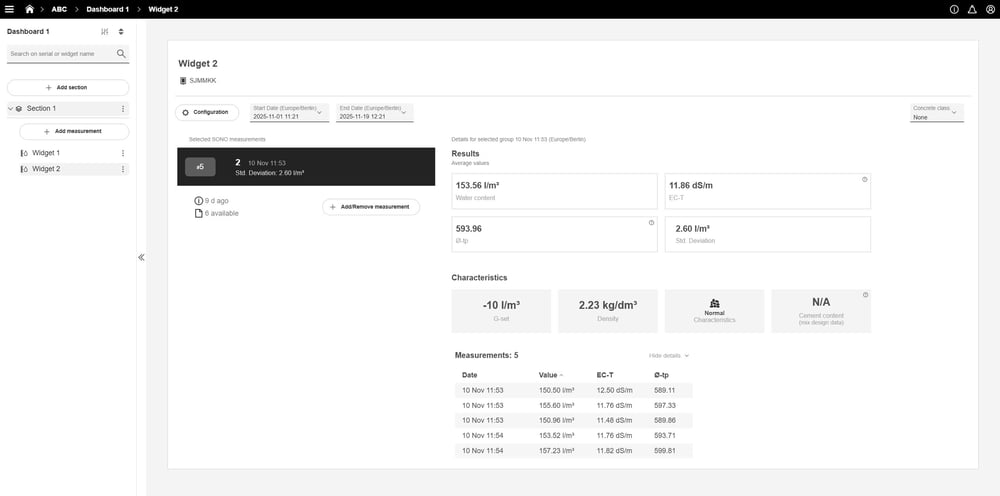
ウェブアプリでプロジェクトを開き、ダッシュボードを作成します。ダッシュボードに測定値を表示するには、目的のセクションで "+ Add measurement "をクリックして新しいウィジェットを追加します。画面上の手順に従って、デバイスをウィジェットにリンクします。
レポートを作成するには、"Configuration "をクリックし、"Reports "セクションまでスクロールダウンします。
注意 測定値が表示されない場合は、選択した日付範囲を確認し、デバイスの接続を確認してください。