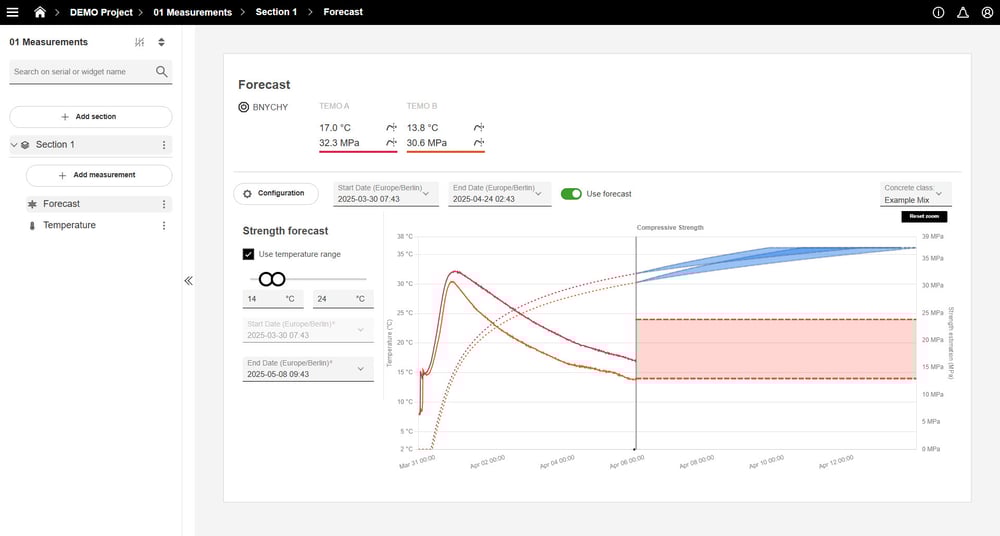


クイックスタートガイドTEMO Link
免責事項:ユーザーは、使用するすべてのVemaventuri製品について、現在適用される取扱説明書を遵守し、順守する必要があります。
01 準備
ステップ1:箱から出す
ようこそ TEMO Linkへようこそ!
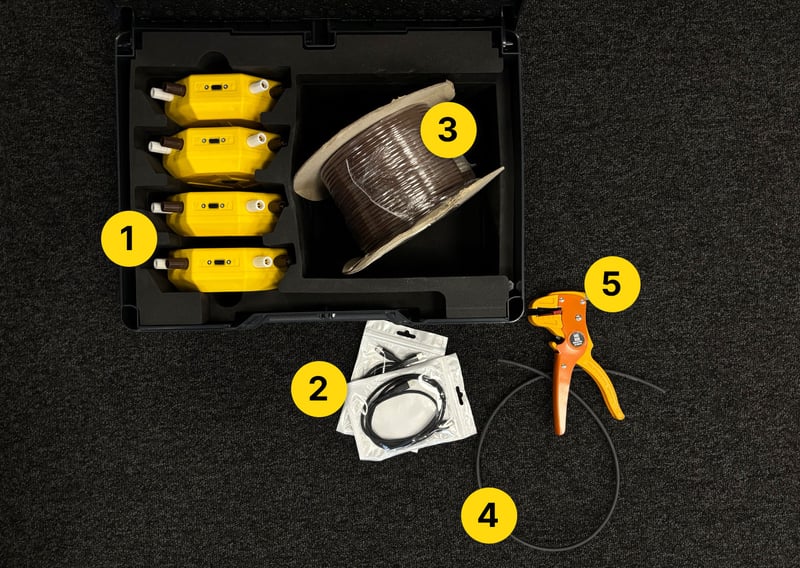
箱の中には以下のものが入っています:
1) 4台のTEMOTEMO Link
2) 2x USB-C充電ケーブル
3) T型熱電対ケーブル(またはあらかじめ設定されたケーブル)
4) 熱収縮
5) ワイヤーストリッパー
注: 各国の規制により、電源アダプターはセットには含まれていません。
ステップ2:デバイスを充電する
使用を開始する前に、TEMO Linkを完全に充電することをお勧めします。
付属のUSB-Cケーブルを使用して、適切な電源に接続してください
.jpg?width=800&height=569&name=2%20(2).jpg)
02 セットアップ&コンフィギュレーション
ステップ3:デバイスの電源を入れる
- ON/OFFボタンを3秒間長押しして、TEMO Link 起動してください。
- デバイスLEDが緑色に点滅
注: デバイスが以前のプロジェクトに接続されている場合:
1. デバイスの電源を入れる。
2. ON/OFFボタンを1回押す。
3. 緑色のLEDが点灯するまで待つ。
4. ボタンを素早く4回以上押して、LEDを緑色に点滅させる。
.jpg?width=800&height=569&name=3%20(1).jpg)
ステップ4:QRコードをスキャンする
端末に表示されたQRコードを読み取るか、画面に表示されたURLを入力するか、URL(https://insite.peri.app/c)をクリックして画面の指示に従ってください。
シリアル番号は、デバイスの背面の「S/N:」に記載されています。
.jpg?width=800&height=569&name=4%20(1).jpg)
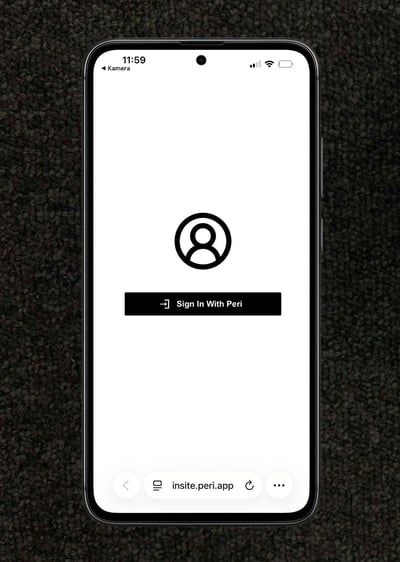
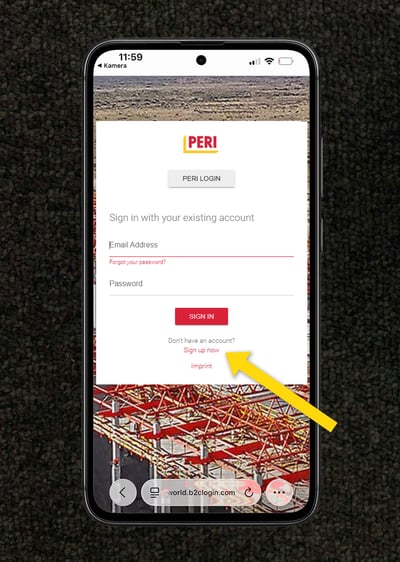
ステップ5:サインイン
- "PERIでサインイン "をクリックしてください。
PERIのウェブプラットフォームは、PERIのカスタマーポータルと同じ安全なテクノロジーを使用しており、シームレスな体験を提供します。 - 認証情報を使ってログインするか、「今すぐ登録」をクリックして新しいアカウントを作成してください。
ステップ 6: デバイスの確認
- サインイン後、QRコードを使用するとTEMO Link WebAppに自動的にTEMO Link 。リンクを使用する場合は、デバイス裏面のシリアル番号を入力してください。
- 確認できたら、「次へ」をクリックして接続プロセスを完了する。
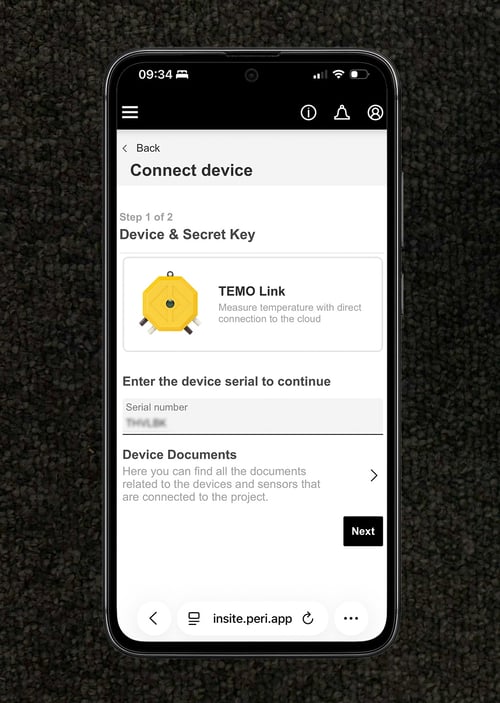
ステップ 7: プロジェクトの選択または新規作成
- Select existing project:
すでにWeb Appでプロジェクトを作成している場合は、リストから選択します。 - Create new project:
初めてのセットアップの場合、このオプションを選択して新しいプロジェクトを作成します。次のステップでプロジェクトの名前と詳細を定義できます。
ステップ8:プロジェクトのセットアップ完了
必要な詳細を入力して、プロジェクトのセットアップを確定します:
- プロジェクトと顧客:プロジェクト名、会社名、(オプション)顧客またはコンクリートカタログを追加します。
- 場所プロジェクトの住所、天気予報都市を入力し、正しいタイムゾーンを選択します。
- 測定単位:Metric、Imperial/US、またはCustomを選択し、お好みの単位を定義します。
.jpg?width=380&height=534&name=7-5%20(1).jpg)
.jpg?width=380&height=534&name=7-6%20(1).jpg)
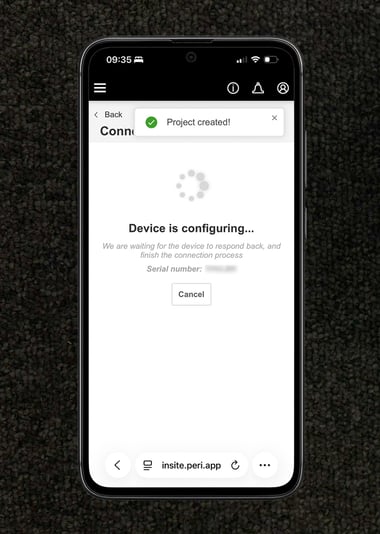
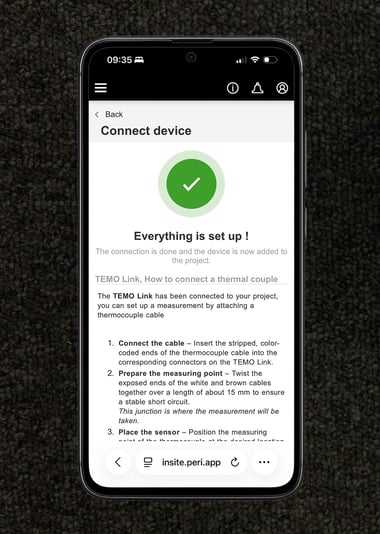
必要な情報をすべて入力したら、「次へ」をタップします。デバイスが自動的に設定されます。
手続きが完了するまでお待ちください。
03 測定
ステップ10:測定ポイントの設定
ビデオをご覧になるか、以下の手順に従ってください:
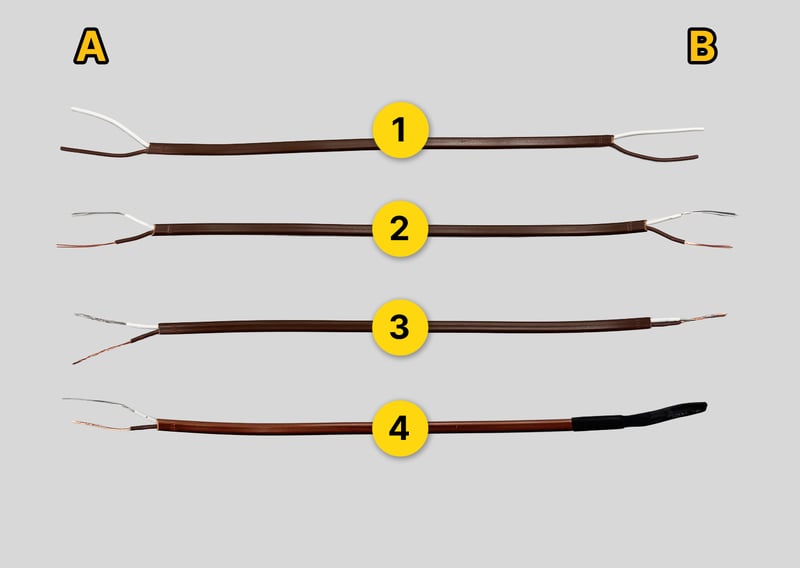
熱電対ロールから必要な長さのケーブルを切り取る。
1) 被覆を剥く
ワイヤーストリッパーでケーブルの両端の外側の絶縁被覆を取り除き、2本の内部導体を露出させる。
2) 内部導線を剥く
2本の内部導線からそれぞれ約12~15mmの絶縁体を剥く。
3) コンダクターをねじる
A側: 2本の内部導体を個別にねじる。
B側:2本の内部導線を撚り合わせ、1本の撚り端にする。
4) B側に熱収縮チューブを当てる。
熱収縮チューブをB側の撚り合わさった端にスライドさせ、ライターでしっかりと収縮させる。
ステップ11: 熱電対をTEMO Linkに接続する
- 端子のネジを緩め、剥がれたワイヤーの端がねじボルトに一度巻きつけられるようにする。
- 茶色のワイヤーを茶色(+)端子に取り付けます。
- 白線を同じチャンネルの白(-)端子に接続する。
- 各チャンネルに熱電対が1つだけ接続されていることを確認する。
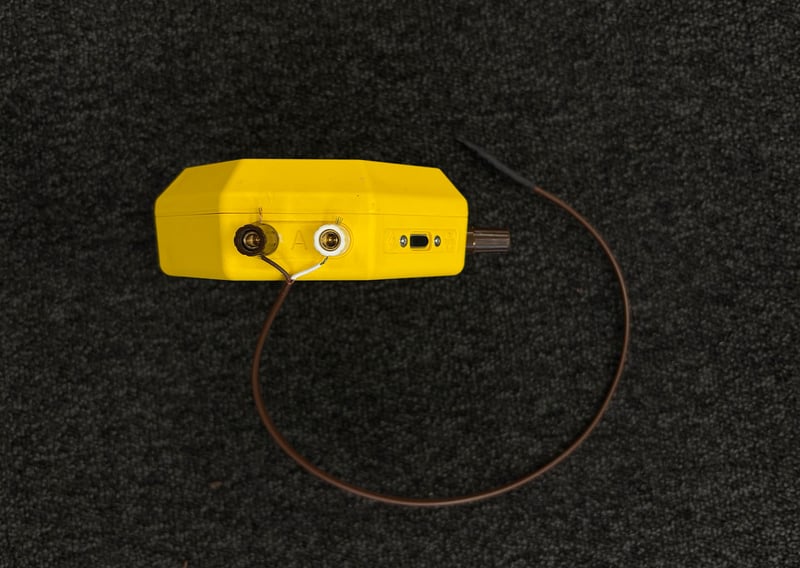
ステップ12:型枠の内側に測定点を固定する
型枠内の適切な測定ポイントに熱収縮ケーブルの端を置き、動かないようにケーブルタイで補強材にしっかりと固定する。
注意 ケーブルが鉄筋の間に挟まれたり、引っかかったりしないようにしてください。
ヒント: 各装置にステッカーを貼り、その位置と熱電対の位置を記録しておく。
.jpg?width=800&height=569&name=12%20(1).jpg)
ステップ13:測定開始
測定データは、接続されたセンサーから自動的に受信される。デバイスは15分ごとに起動して温度測定を記録し、1時間ごとに記録されたデータのアップロードを試みる。
注意 ウェブアプリに即座にデータを送信するには、デバイスのボタンを1回押します。
コンクリート成熟度測定(任意)
コンクリートの硬さを測定したい場合、コンクリートは事前に校正されなければならない。
本クイックスタートガイドでは、校正については扱いません。
詳細な手順については、「クイックスタートガイド - コンクリート校正」を参照してください。